
學霸君曾經問過這些蘋果筆記本用戶為什麼不用 Win10 ,得到的答案基本都是“ Windows 卡”,“ Win10 的 C 盤經常爆滿”,“ Win10 要花時間打理”。
其實他們說的這些學霸君都認同, Windows 的電腦在很多時候都很麻煩,就拿 C 盤爆滿來說,我相信 80% 以上的 Windows 用戶的 C 盤都爆過。
這些 C 盤爆滿的人中,又有絕大部分都是不會解決的,於是期望通過某某管家、某某衛士解決,結果因為這些流氓軟件導致電腦越來越卡,最終落得一個“垃圾 Win10 ”的名號。

其實 Win10 自己也有清理工具的啊,而且全自動,甚至連問都不用問你一下就會自己將垃圾文件清理幹淨,哪裏需要裝一個某某衛士,還等它掃描刪除個半天這麼麻煩。
學霸君今天就教大家怎麼讓 Win10 自己清理垃圾文件,優化硬盤,時刻保持在流暢狀態。

首先我們打開開始菜單,點擊電源上的“設置”。
在“設置”頁麵點擊“係統”。
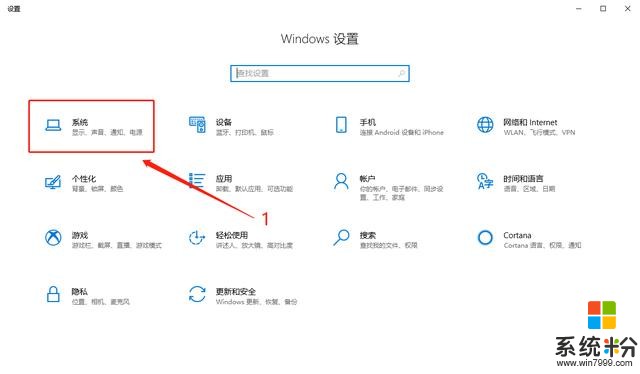
然後在左邊欄找到“存儲”,打開以後就可以看到一個類似於手機“存儲空間管理”的界麵,這裏詳細地寫出了你的軟件占了多少空間,你的桌麵文件占了多少空間,臨時文件又占了多少空間。
以學霸君的電腦為例,我自己都沒想到我的桌麵居然有 7.35 GB 的文件!
同時我們看到,Win10 的“存儲感知”功能是默認開著的,沒開的同學要先打開。
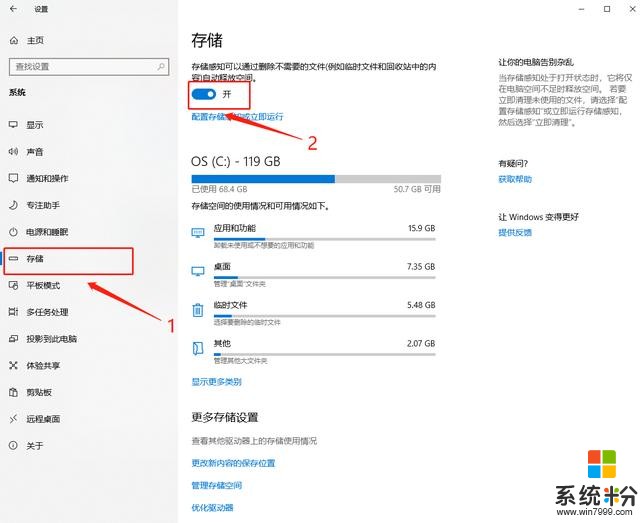
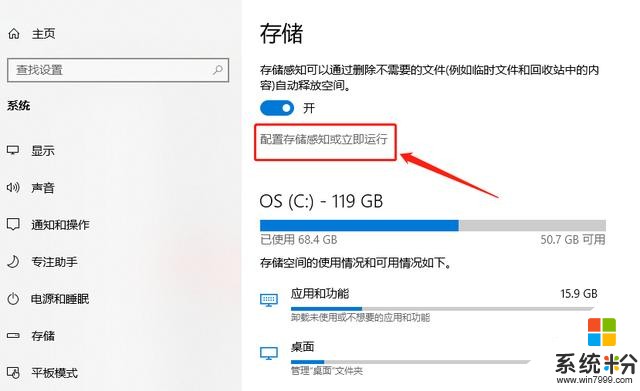
這個功能就是 Win10 自動清理垃圾文件的功能啦,不過這個功能默認是隻有在硬盤爆滿的時候才啟動,為了讓這個功能更好用,我們需要設置一下。
首先點擊開關下麵的“配置存儲感或立即運行”,
然後按照下圖的設置一樣:
(1)將運行存儲感知的周期設置為“每月”;
(2)將自動清理回收站的周期設置為“ 30 天”
(3)將自動清理下載文件夾的周期設置為“ 30 天”
(4)勾選刪除舊版本的 Windows
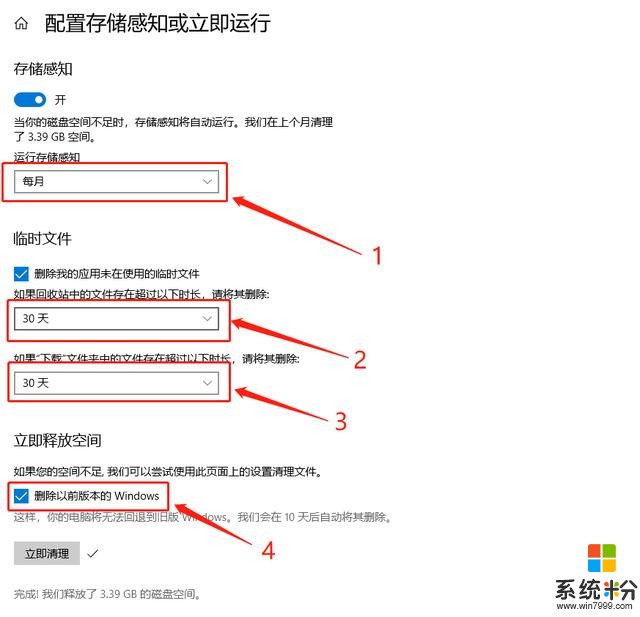
這樣你的電腦就會每隔一個月自動清理各項垃圾啦。
提醒一下,如果你習慣把重要的文件放在“下載”文件夾內,第三步就跳過吧。
然後我們再退回存儲的界麵,找到最下麵的“優化驅動器”。
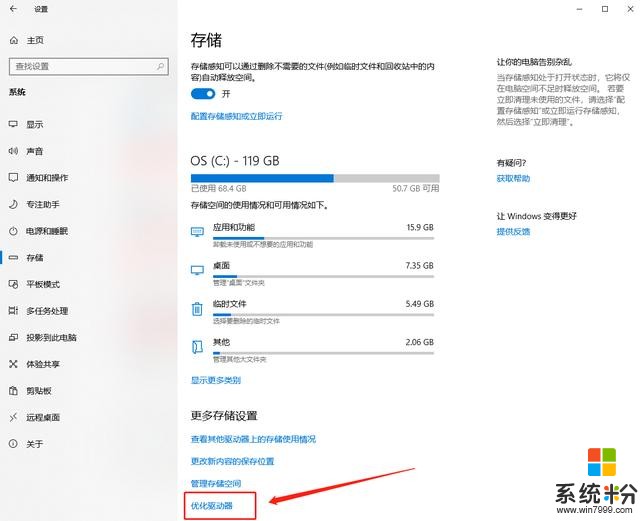
這個功能可以幫你管理各種 CDEF 盤中的文件分布,優化對電腦的整體速度有一定提升。
我們點擊“更改設置”。
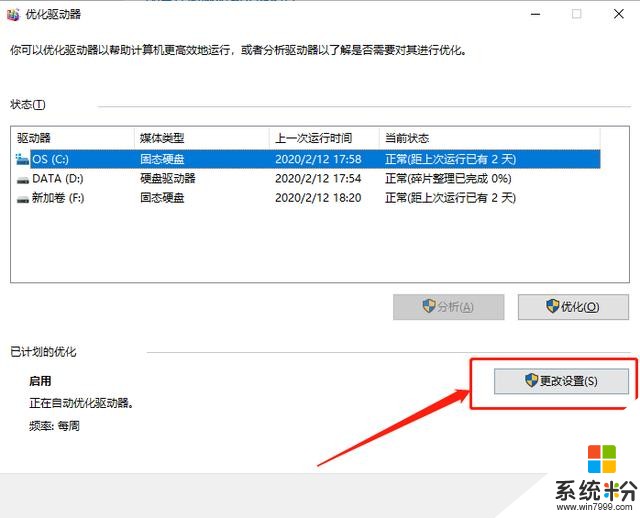
將優化的頻率設為“每周”一次。
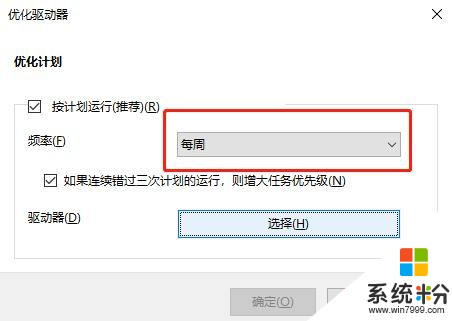
然後點擊下麵的“選擇”,在裏麵勾上“全選”,同時把下麵的“自動優化新驅動器”勾上。
最後確定就可以啦。
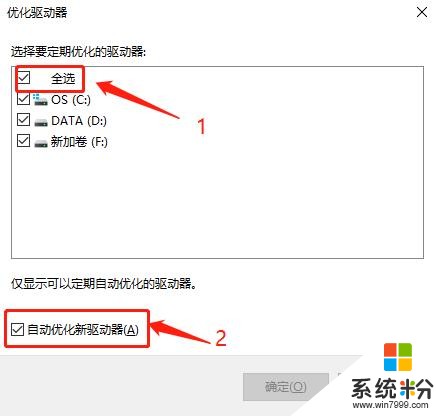
這樣設置對電腦運行速度有一定的幫助,同時也可以讓每一個盤有更多的空間。
如果設置完一個月之後你的 C 盤還是爆滿,那你可能需要參考一下學霸君之前寫的另一篇關於 C 盤清理的文章啦。
還想學什麼,在評論區告訴我吧。
相關資訊
最新熱門應用

芝麻交易所官網蘋果手機
其它軟件223.89MB
下載
幣王交易所app蘋果
其它軟件47.98MB
下載
吉事辦app官方最新版
生活實用45.4M
下載
猿題庫最新版
辦公學習102.77M
下載
芝麻交易所gate
其它軟件268MB
下載
抹茶交易app
其它軟件31.45MB
下載
芝麻交易所最新版本
其它軟件223.89MB
下載
bione數字貨幣交易所5.1.9最新版
其它軟件49.33M
下載
zb交易所手機app
其它軟件225.08MB
下載
ght交易平台
其它軟件168.21M
下載